مدونة LOW-CARBON
أخبار وأدلة القطاع
إجراءات الموقع المعتمدة من المصنع: الاقتران والتحكم الجداري والموقتات.
الرئيسية / معلومات جديدة / التشغيل الجماعي لشبكة BLE Mesh
Low-Carbonأخبار القطاع
دليل التشغيل الجماعي لشبكة BLE Mesh لمشاريع الإضاءة
المقدمة
يجيب هذا الدليل للتشغيل الجماعي لشبكة BLE Mesh في مشاريع الإضاءة عن سؤال المقاولين قبل كل نشر: كيف تنضم 500 وحدة إضاءة إلى الشبكة دون إقرانها واحدة تلو الأخرى من أعلى السلم؟ والإجابة المختصرة مساران متوازيان — تطبيق هاتف يكتشف منطقة كاملة دفعة واحدة، ومخفت جداري يربط مجموعته بدورة طاقة واحدة. ويأتي المساران من حل التعتيم اللاسلكي BLE Mesh نفسه لمتاجر التجزئة، ويمكن أن يظلا نشطين معا على وحدات الإضاءة نفسها.
- مسار الهاتف — اكتشف المنطقة، واقرن عبر ON-OFF-ON، ثم تم — دون إقران فردي من أعلى السلم لكل وحدة.
- المسار الجداري — اضغط مع الاستمرار على زر المجموعة، شغل الطاقة في المنطقة، الوميض يعني الربط في 3 خطوات.
- مسار الموقت — المشاهد يدوية؛ والموقتات المجدولة وحدها تلزم البوابة متصلة.
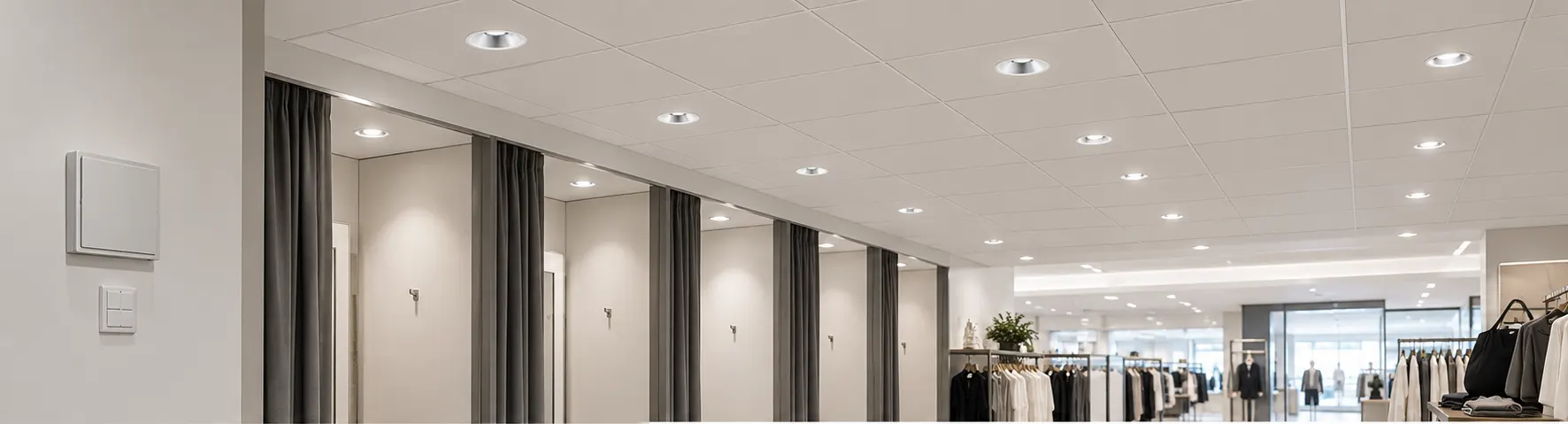
قبل البدء: ثلاث متطلبات أساسية في الموقع
تبدأ سرعة التشغيل الجماعي قبل أن يفتح أحد التطبيق. تجول في الموقع مرة واحدة وتأكد من المتطلبات الثلاثة أدناه — فكل اقتران فاشل تقريبا يعود إلى أحدها لا إلى وحدات الإضاءة.
- التقسيم حسب القاطع — جمّع وحدات الإضاءة حسب المنطقة أولا لتكون كل منطقة على مفتاح طاقة خاص بها، فيطال اقتران ON-OFF-ON منطقة واحدة بعينها.
- شبكة 2.4G WiFi فقط — تتصل البوابة بشبكات 2.4GHz؛ حافظ على خلو اسم شبكة WiFi وكلمة المرور من الرموز الخاصة وقم بتوصيل الهاتف بالشبكة نفسها.
- تركيب بطاريات AAA — تعمل وحدة التعتيم الجدارية ببطاريات AAA؛ فركبها قبل الربط ليسجل الضغط المطول على الأزرار من أول محاولة.
الاقتران باستخدام تطبيق الهاتف في خمس خطوات
يناسب مسار التطبيق بدء التشغيل لأول مرة: يربط فني واحد بهاتفه منطقة كاملة وهو واقف في صالة المبيعات. لا تظهر وحدات الإضاءة المربوطة سلفا مرتين أبدا، فإعادة الاكتشاف آمنة — إذ تعرض القائمة الوحدات التي لم تنضم بعد فقط.
- افتح My Home، وحدد المنطقة المستهدفة، ثم اضغط على الزر + في أعلى اليمين.
- اختر إضافة جهاز (Add Device)، ثم فئة وحدات الإضاءة (Luminaire).
- بدّل قاطع المنطقة ON-OFF-ON مع 2-3 ثوان بين التبديلات لوضع المنطقة في وضع الاقتران.
- انتظر حتى تعرض قائمة التطبيق جميع وحدات الإضاءة في المنطقة.
- اضغط على تم (Done) — يتم ربط المنطقة بأكملها دفعة واحدة.
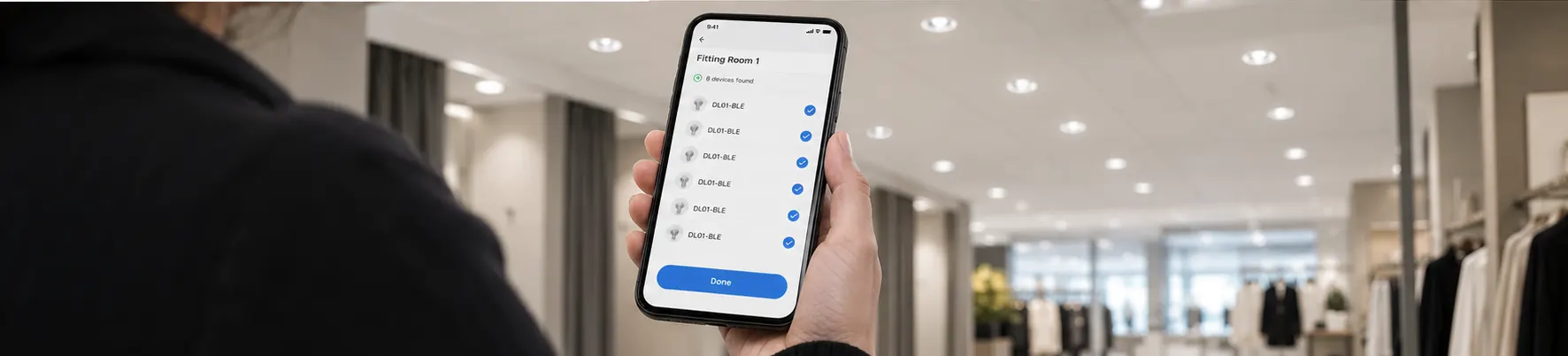
يجري إلغاء الربط عكسيا عبر إدارة المناطق (Zone Management): افتح قائمة صفحة المشهد، وادخل قائمة المناطق، وحدد وحدات الإضاءة — أو Select all — واضغط Delete device. تغادر وحدة الإضاءة شبكة mesh فورا وتصبح قابلة للاقتران مجددا للمنطقة التالية.
ربط وحدة التعتيم الجدارية في ثلاث خطوات
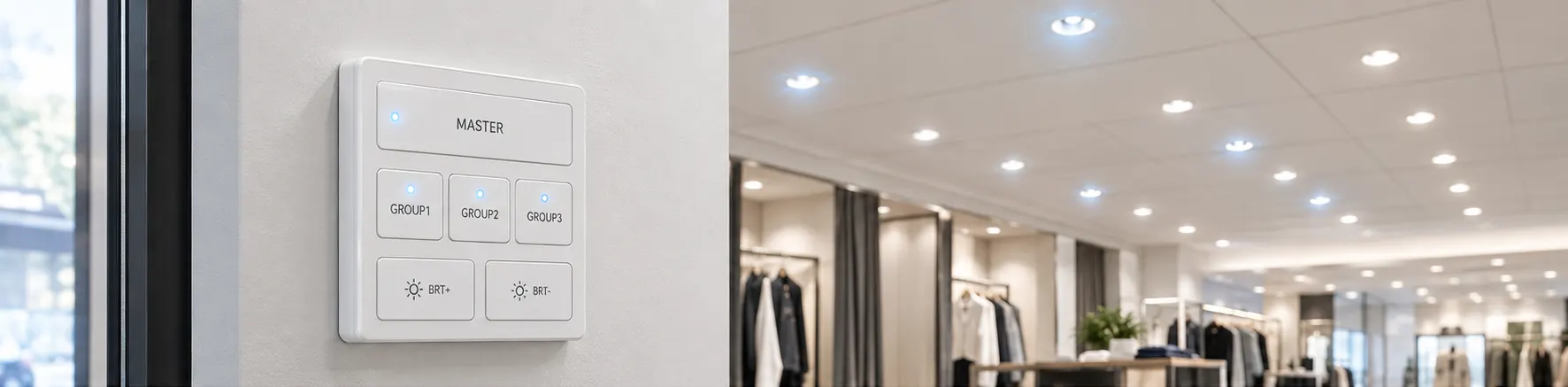
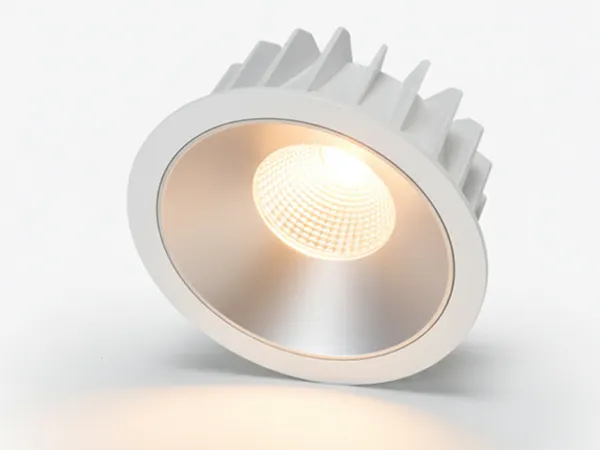
يناسب المسار الجداري التسليم والاستخدام اليومي: دون حاجة إلى هاتف، وتبقى المفاتيح الفيزيائية بيد الموظفين عند الباب. تعلم المفاتيح الثلاثة مرة واحدة — MASTER للكل وGROUP1-3 لكل منطقة وBRT+/- للمستويات — لتغطي اللوحة المتجر كله. ويستجيب داون لايت DL01-BLE بالتحكم عبر الهاتف والمفتاح الجداري للمسارين معا، فتظل المنطقة المقترنة عبر التطبيق تابعة لمفاتيح الجدار.
| المفتاح | الضغط | النتيجة |
|---|---|---|
| MASTER | ضغطة قصيرة / ضغط مطول لمدة 3 ثوانٍ / 5 ضغطات سريعة | تشغيل وإيقاف الكل / تحديد الكل / إلغاء ربط المنطقة |
| GROUP1-3 | ضغطة قصيرة / ضغط مطول لمدة 3 ثوانٍ | تشغيل وإيقاف المنطقة / تحديد تلك المنطقة |
| BRT+ / BRT- | ضغط مطول أثناء تحديد المنطقة | رفع / خفض السطوع المحدد |
- اضغط مع الاستمرار على مفتاح GROUP للمنطقة المستهدفة دون إفلاته.
- قم بتشغيل قاطع الدورة لهذه المنطقة.
- يعني الوميض المستمر أن المنطقة قد تم ربطها — اترك المفتاح.
يتطلب إلغاء الربط إجراء احترازيًا واحدًا أولاً: قم بإيقاف تشغيل المنطقة و انتظر لمدة 5 ثوانٍ على الأقل حتى تفرغ مكثفات مشغل LED شحنتها، وإلا سيفشل إلغاء الربط بشكل صامت. ثم أعد تشغيل الطاقة واضغط على MASTER 5 مرات متتالية وسريعة — يؤكد الوميض تحرير المنطقة.
المشاهد والمؤقتات: ما الذي يتطلب البوابة
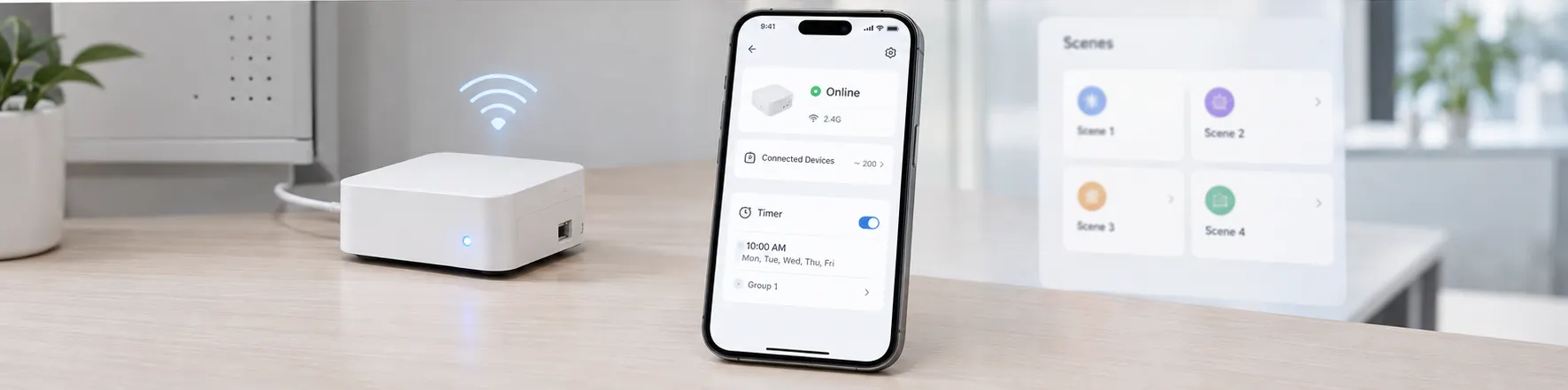
لا يمر التحكم اليومي بالبوابة أبدا: اضغط بطاقة المشهد لتطبيق سطوعها المحفوظ، أو اسحب منزلق المنطقة تحت الأجهزة للتجاوز المباشر — وتومض وحدات الإضاءة عند الحفظ تأكيدا للذاكرة. والموقتات المجدولة وحدها تطلب البوابة، فسعر البوابة لكل موقع فقط حيث تشترط أتمتة ساعات العمل.
- أضف البوابة تحت Add Device، وصلها بشبكة WiFi 2.4G، وتأكد من أنها تظهر بحالة Online.
- افتح البوابة، واضغط على Timer، ثم + Set timer مع تحديد الوقت ودورة التكرار.
- اختر وضع Group mode لضبط سطوع كل منطقة أو وضع Scenes mode لاستدعاء مشهد مسبق الضبط تلقائيًا، ثم احفظ.
نصائح للتوسع في المواقع التي تضم 500 مصباح
تعمل 500 وحدة إضاءة كما تعمل خمس مناطق من مئة لا منطقة واحدة من 500. خطط التقسيم على جدول القواطع قبل الوصول: فيبقي قاطع واحد لكل منطقة مبيعات اقتران ON-OFF-ON دقيقا، وتظل كل شبكة mesh مرتاحة قرب 100 عقدة مع نحو 15m بين وحدات الإضاءة المرحلة. وتخدم البوابة الواحدة عادة نحو 200 جهاز، فيقع متجر 500 مصباح على ثلاث شبكات وثلاثة موقتات — يبدأ تشغيلها منطقة تلو الأخرى في زيارة واحدة. ولمقارنة قيمة كل ساعة موفرة بتكلفة العمالة السلكية، راجع تفصيل تكلفة تحديث BLE Mesh مقابل DALI السلكية.
احصل على الأدلة الكاملة
يغطي هذا الدليل سير العمل في الموقع؛ بينما تحتوي ملفات PDF القابلة للطباعة على تفاصيل كل شاشة وضغطة زر لمجلد فريق العمل. يتوفر كِلا الدليلين أيضًا مع أدلة مستخدم BLE الأخرى في مكتبة التنزيلات.
الأسئلة الشائعة
الخاتمة
التشغيل الجماعي مسألة انضباط لا مسألة سلالم: قسّم القواطع إلى مناطق، واقرن بالهاتف، واربط المفاتيح الجدارية، ودع البوابة للساعة فقط. كرر الحلقة نفسها لكل منطقة فيبدأ تشغيل متجر 500 مصباح في زيارة واحدة — مع ملفات PDF الكاملة في مجلد الطاقم لكل ما اختصره الدليل. أما زلت تختار التقنية اللاسلكية نفسها؟ فراجع مقارنة بروتوكولات Zigbee وBLE وWiFi لأعمال التحديث قبل طلب العتاد.
تبقى صالات البيع عاملة بينما تقترن منطقة واحدة معزولة بقاطع بالهاتف في كل مرة. ويبدأ تشغيل خمس مناطق من مئة بصفة مستقلة، مع ربط مفاتيح الجدار بوحدات الإضاءة نفسها للتسليم.
المصادر
- وفقًا لـ Bluetooth SIG, التحكم في الإضاءة الشبكية (2026)، تتحدث تطبيقات إعداد الهاتف مباشرة إلى العقد لإقران كل منطقة على حدة في الطوابق الحية.
- تظل كل شبكة mesh مرتاحة قرب مئة عقدة مع قاطع واحد لكل منطقة مبيعات؛ وتعمل المشاهد اليدوية دون البوابة ولا تطلبها Online إلا الموقتات المجدولة.
إرسال رسالة
املأ النموذج وسنتواصل معك في أقرب وقت ممكن